EU Sheets · Funkcje
To, co usprawnia pracę.
Obliczaj, sprawdzaj i przedstawiaj wyniki w przejrzysty sposób.
01 · Funkcja w centrum uwagi
Praca zaczyna się od arkusza.
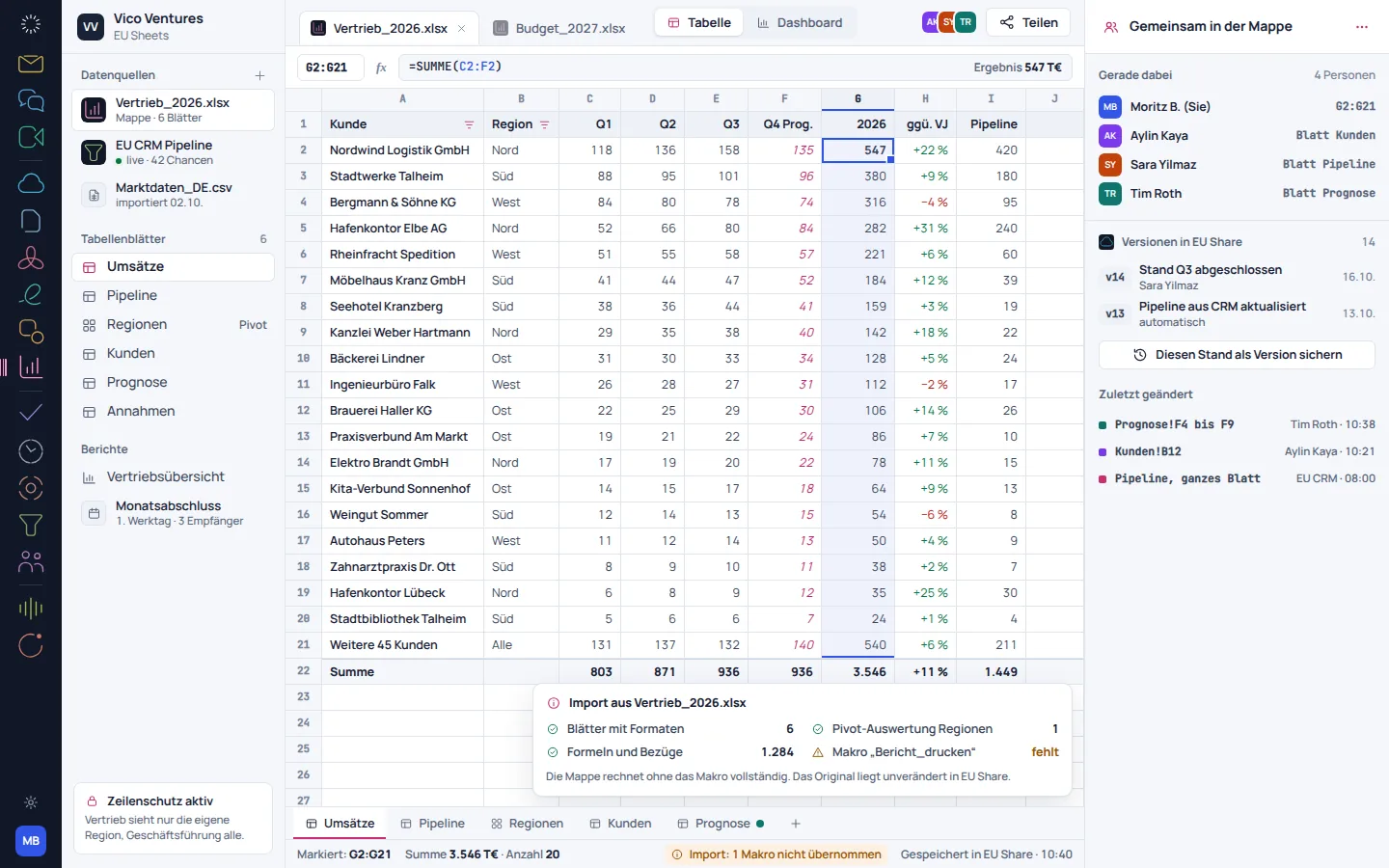
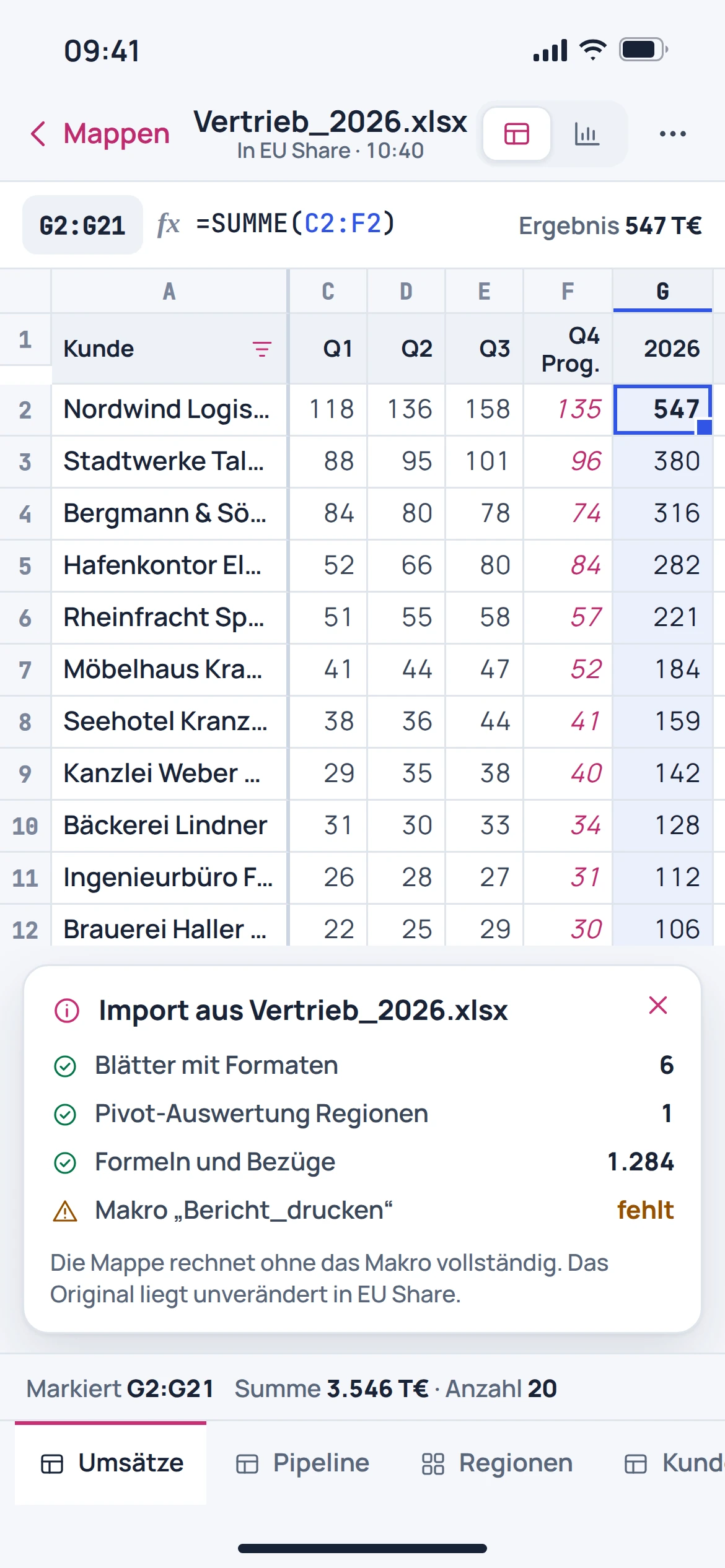
Skoroszyt porządkuje liczby i formuły w arkuszach. Skatalogowany widok przedstawia polskie formuły, formaty liczb i osadzony wykres.
- Porządkowanie danych w arkuszach
- Korzystanie z formuł i formatów liczbowych
- Przedstawianie wyników na wykresie
02 · Funkcja w centrum uwagi
Analiza wymaga kontekstu.
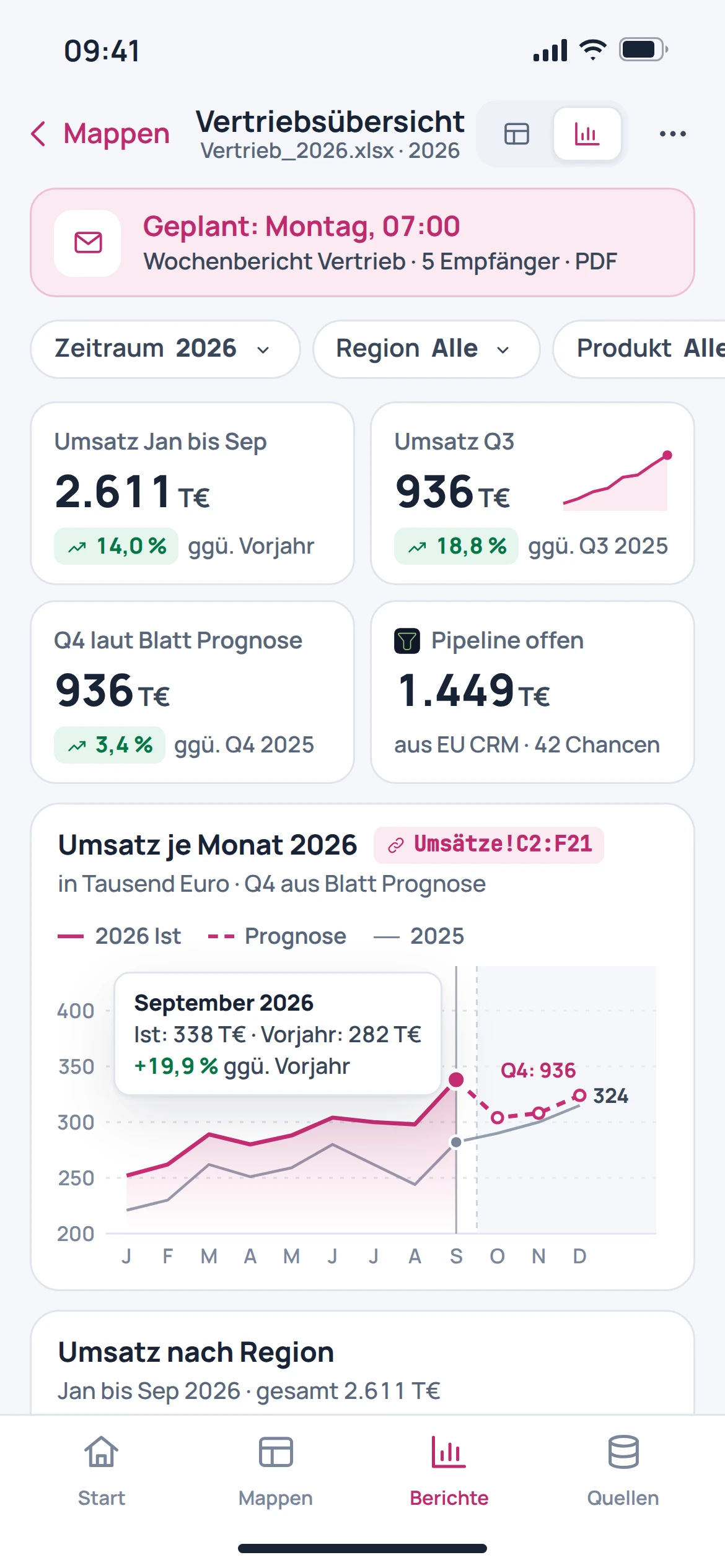
Raport przedstawia wyniki w przejrzystym zestawieniu zmian w czasie. Widok katalogowy pokazuje wartości miesięczne i widok prognozy, którego założenia wymagają merytorycznej weryfikacji.
- Analizuj wartości w czasie
- Zestawiaj analizy w raport
- Rozróżniaj założenia i wyniki
03 · Funkcja w centrum uwagi
Najważniejsze informacje w skrócie.
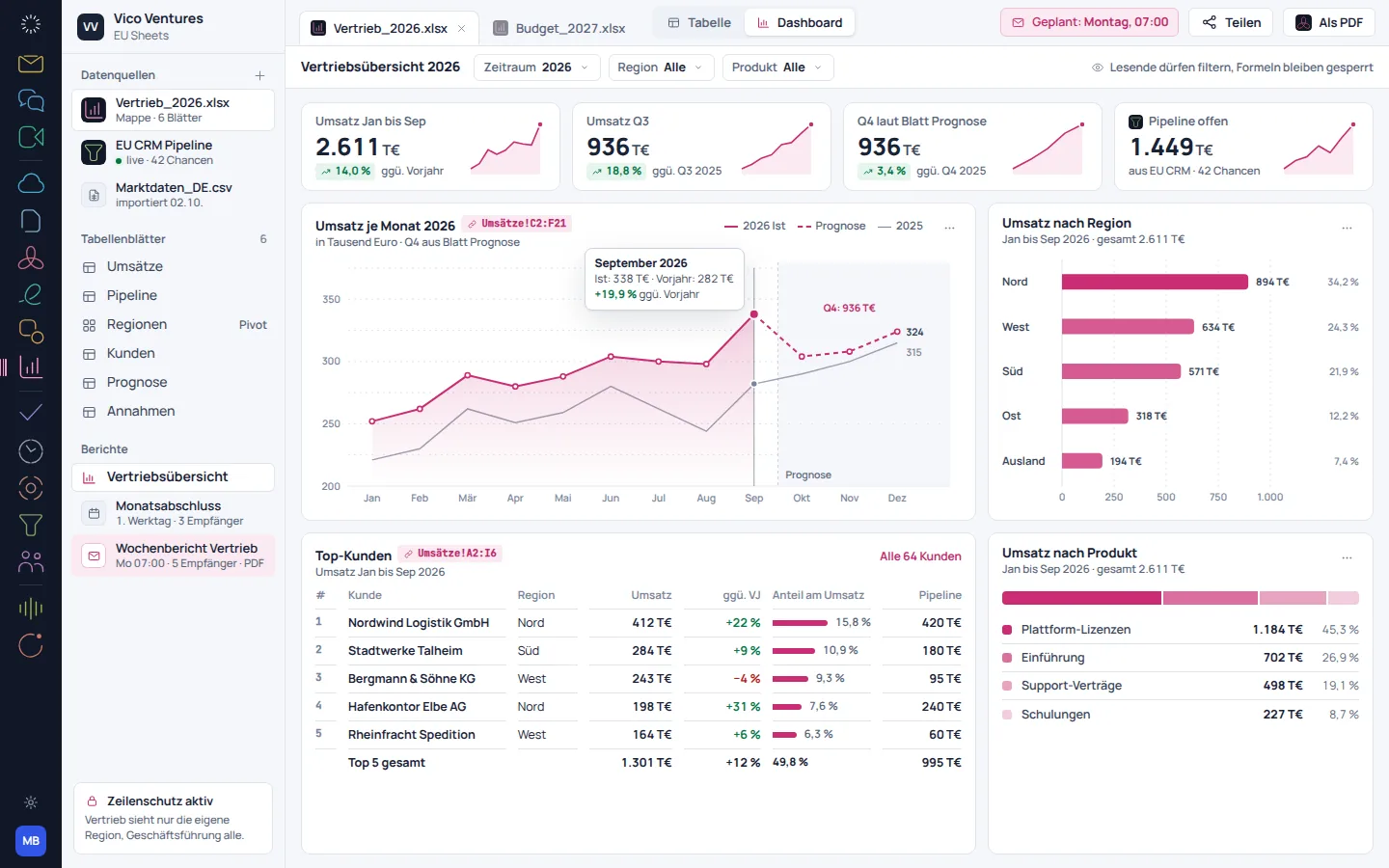
Pulpit łączy kluczowe wskaźniki, wykresy i tabele. Dzięki temu można omawiać wyniki z różnych perspektyw, nie tracąc z oczu danych, na których się opierają.
- Zestawianie wskaźników
- Porównywanie zmian z poprzednim okresem
- Wspólne prezentowanie wykresów i tabel
Przed rozpoczęciem
Warto wiedzieć.
Czy mogę zacząć od istniejących plików Excel?
Skoroszyty należą do opisanego zakresu zastosowań. Konkretny plik należy sprawdzić pod kątem formuł, formatów i wykresów; nie gwarantujemy pełnej zgodności.
Czy makra Excel są wykonywane?
Ta strona nie gwarantuje obsługi VBA ani wykonywania makr. Skoroszyty z automatyzacją wymagają osobnej weryfikacji.
Czym różni się raport od pulpitu nawigacyjnego?
Raport objaśnia analizę w kontekście. Pulpit nawigacyjny łączy kilka wskaźników i widoków, aby zapewnić szybki przegląd.
Czy model Power BI zostanie automatycznie przeniesiony?
Automatyczna migracja od innego dostawcy jest w przygotowaniu. Źródła danych, relacje i obliczenia modelu BI nie są prostym przeniesieniem pliku.