EU Sheets · funkcijas
Tas, kas virza darbu uz priekšu.
Veikt aprēķinus, pārbaudīt un pārskatāmi attēlot rezultātus.
01 · Izceltā funkcija
Darbs sākas ar tabulu.
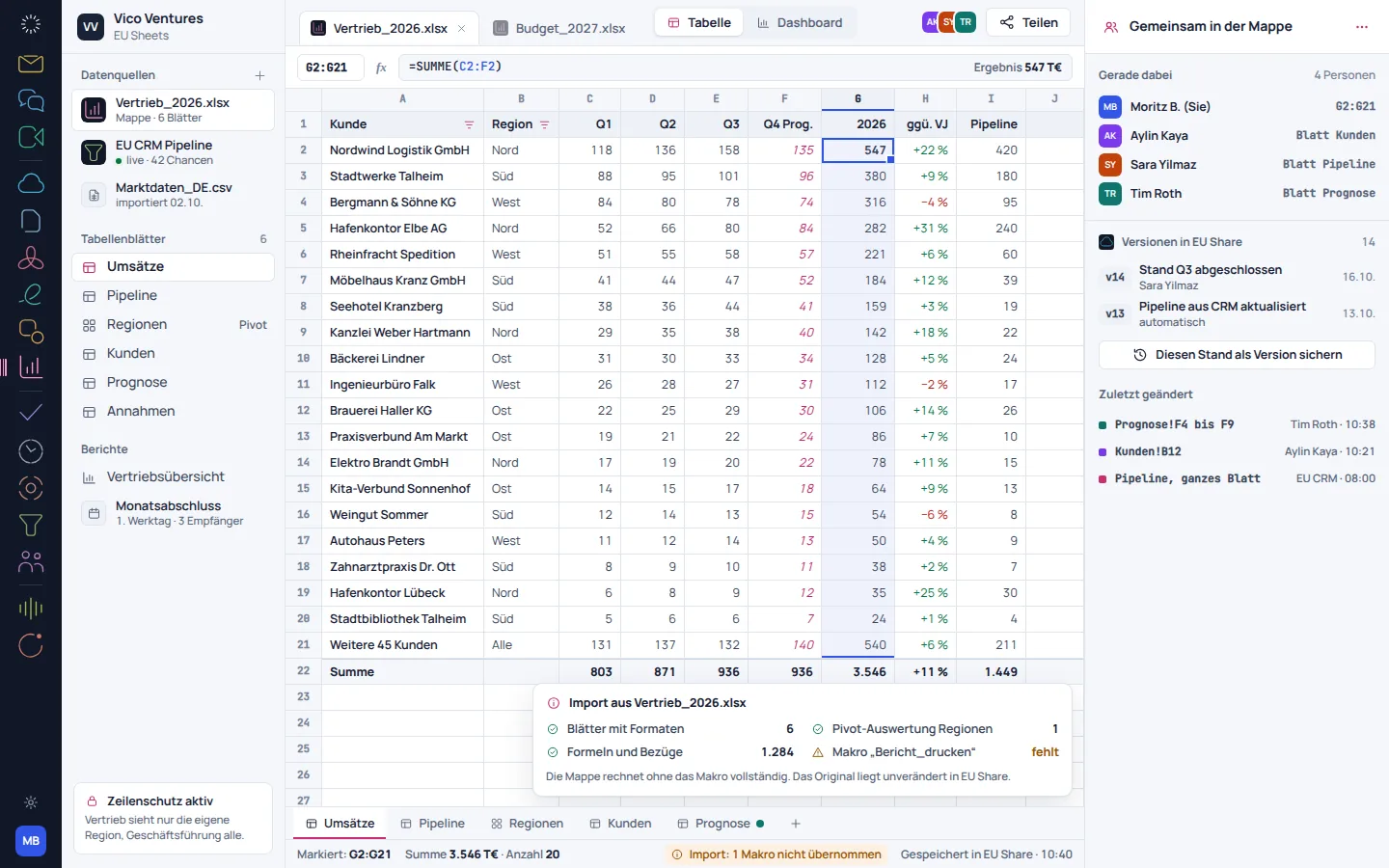
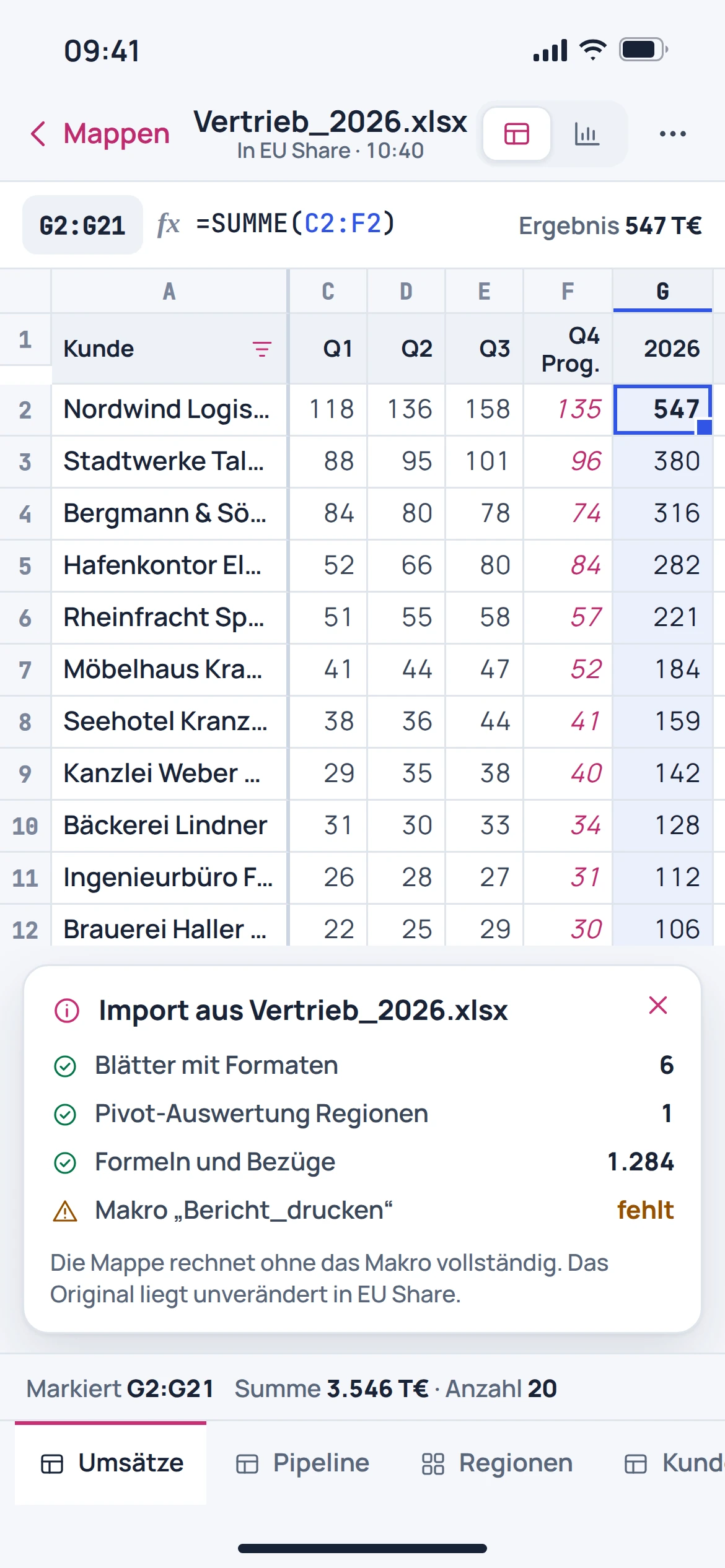
Darbgrāmatā skaitļi un formulas ir sakārtoti lapās. Katalogizētajā skatā redzamas vācu formulas, skaitļu formāti un iegulta diagramma.
- Kārtot datus lapās
- Izmantot formulas un skaitļu formātus
- Attēlot rezultātus diagrammā
02 · Izceltā funkcija
Analīzei vajadzīgs konteksts.
Pārskatā rezultāti ir parādīti pārskatāmā laika gaitā. Katalogā attēlotais skats rāda mēneša vērtības un prognozes skatu, kura pieņēmumi ir profesionāli jāpārbauda.
- Apskatīt vērtības laika gaitā
- Apkopot analīzes pārskatā
- Atšķirt pieņēmumus no rezultātiem
03 · Izceltā funkcija
Svarīgākais vienā skatā.
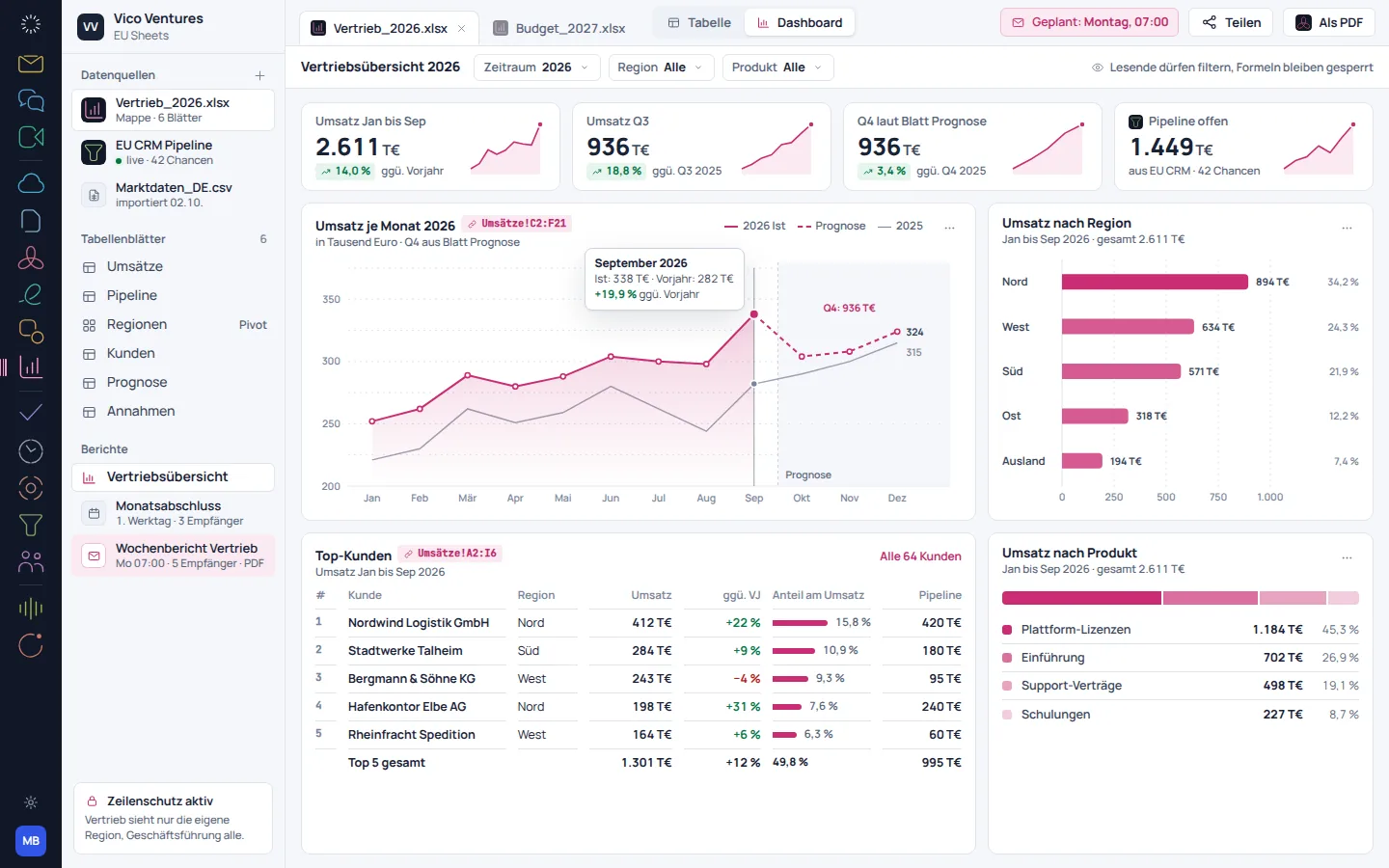
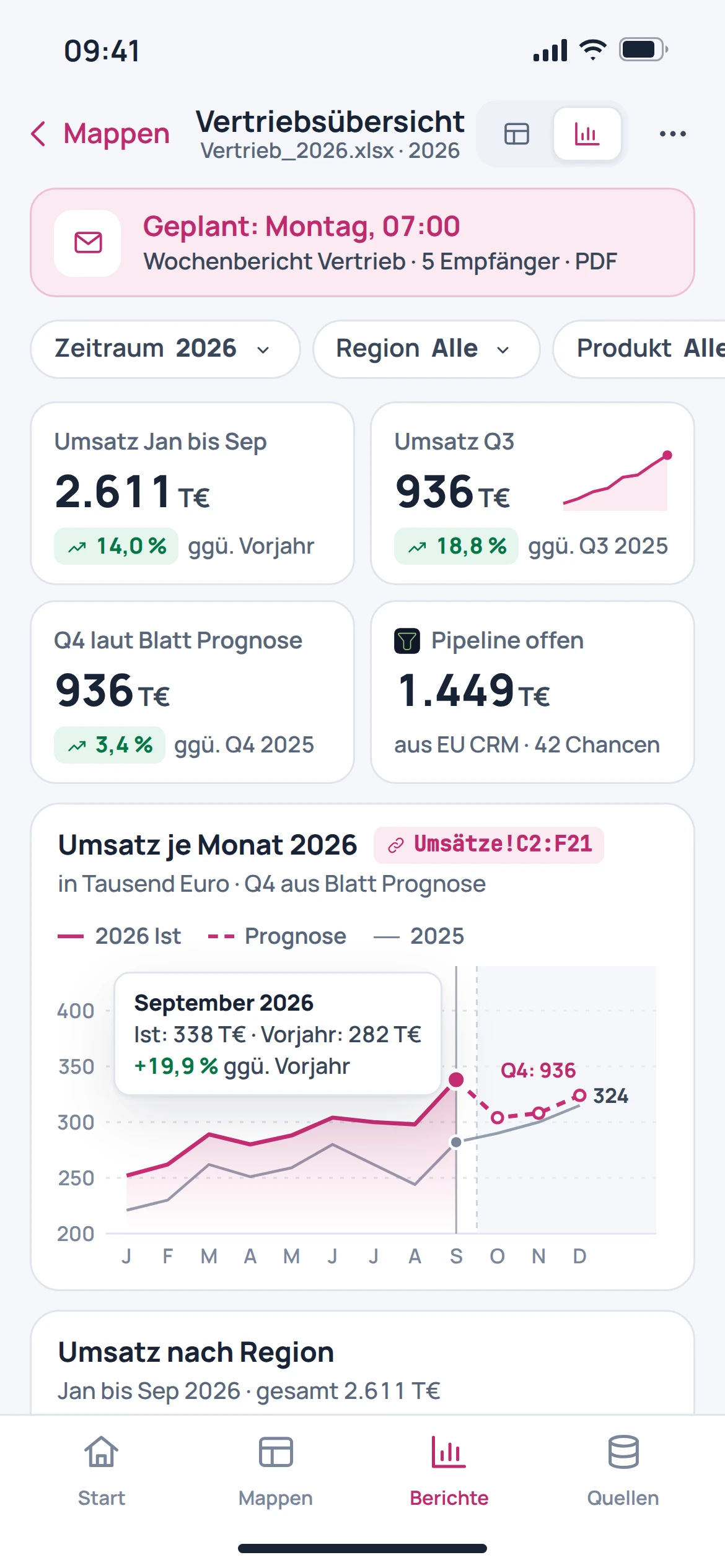
Informācijas panelī apvienoti rādītāji, diagrammas un tabulas. Tādējādi rezultātu var apspriest no vairākiem skatpunktiem, nezaudējot no redzesloka pamatā esošos skaitļus.
- Apkopot rādītājus
- Aplūkot izmaiņas salīdzinājumā ar iepriekšējo periodu
- Kopīgi rādīt diagrammas un tabulas
Pirms darba sākšanas
Noderīgi zināt.
Vai varu sākt ar esošiem Excel failiem?
Darbgrāmatas ir daļa no aprakstītā lietojuma. Konkrētais fails ir jāpārbauda, ņemot vērā formulas, formātus un diagrammas; pilnīga saderība netiek garantēta.
Vai tiek izpildīti Excel makro?
Šajā lapā netiek solīta VBA vai makro izpilde. Darbgrāmatas ar automatizāciju ir īpaši jāpārbauda.
Kāda ir atšķirība starp pārskatu un informācijas paneli?
Pārskats izskaidro analīzes rezultātus kontekstā. Informācijas panelī ir apkopoti vairāki rādītāji un skati, lai ātri gūtu pārskatu.
Vai Power BI modelis tiek pārņemts automātiski?
Automātiska pāreja no cita pakalpojumu sniedzēja tiek gatavota. BI modeļa datu avoti, attiecības un aprēķini nav vienkārši pārņemams fails.