Listy robocze
Porządkuj wpisy w tabelach i dbaj o przejrzystość podstawy do dalszych analiz.
Zobacz odpowiednią ścieżkę pracy →EU Sheets w codziennej pracy
Obliczaj, sprawdzaj i przedstawiaj wyniki w przejrzysty sposób.
Porządkuj wpisy w tabelach i dbaj o przejrzystość podstawy do dalszych analiz.
Zobacz odpowiednią ścieżkę pracy →Uporządkuj skoroszyt i sprawdź liczby przed ich udostępnieniem.
Zobacz odpowiednią ścieżkę pracy →Przygotuj wyniki tabelaryczne do wspólnego omówienia.
Zobacz odpowiednią ścieżkę pracy →Krok po kroku
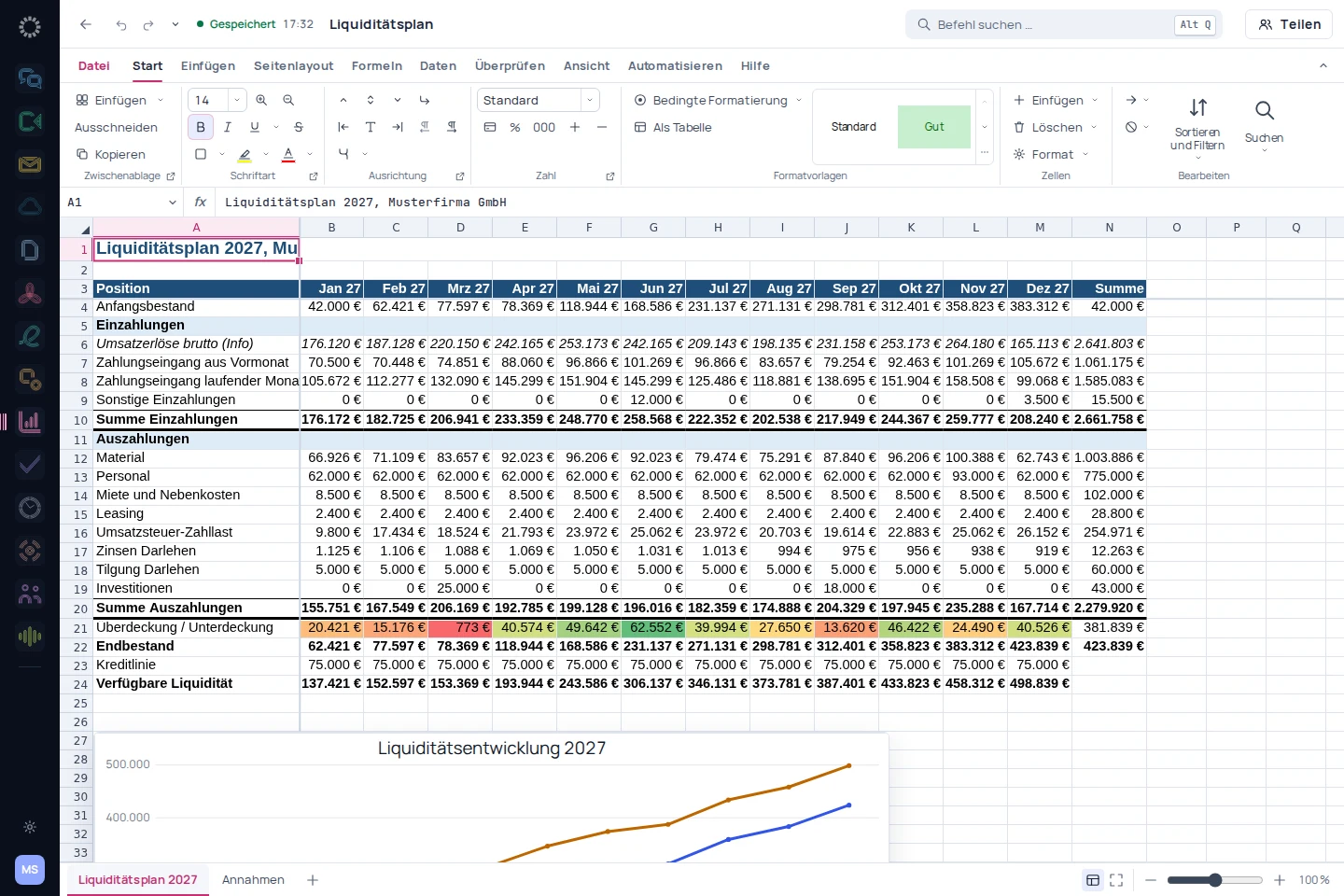
Przygotuj skoroszyt i sprawdź wartości oraz formaty liczbowe.
Dodaj formuły i porównaj wyniki ze znanymi wartościami referencyjnymi.
Zestaw najważniejsze wyniki na wykresie, w raporcie lub na pulpicie.
Przed rozpoczęciem
Skoroszyty należą do opisanego zakresu zastosowań. Konkretny plik należy sprawdzić pod kątem formuł, formatów i wykresów; nie gwarantujemy pełnej zgodności.
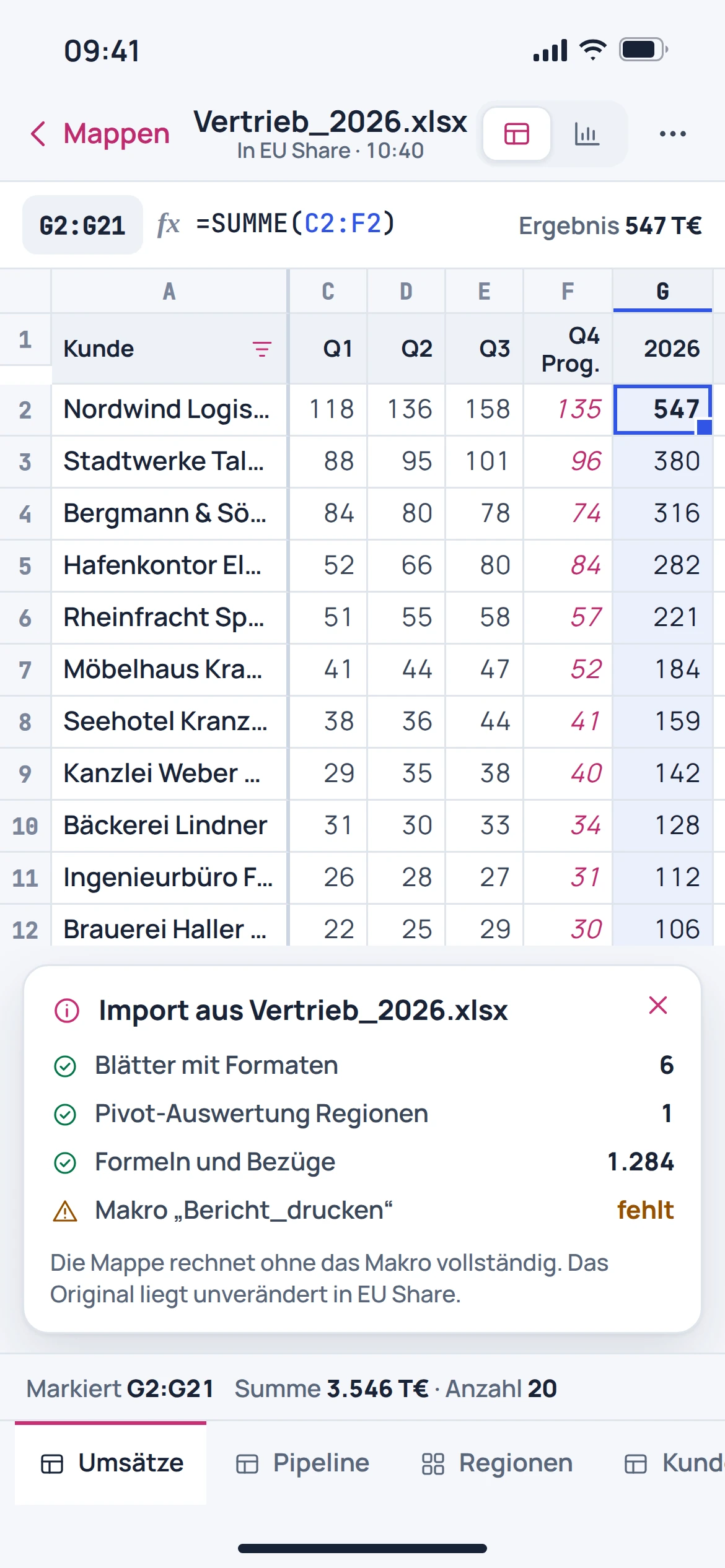
Ta strona nie gwarantuje obsługi VBA ani wykonywania makr. Skoroszyty z automatyzacją wymagają osobnej weryfikacji.
Raport objaśnia analizę w kontekście. Pulpit nawigacyjny łączy kilka wskaźników i widoków, aby zapewnić szybki przegląd.
Automatyczna migracja od innego dostawcy jest w przygotowaniu. Źródła danych, relacje i obliczenia modelu BI nie są prostym przeniesieniem pliku.