Darba saraksti
Kārtojiet ierakstus tabulās un saglabājiet pārskatāmu pamatu turpmākai analīzei.
EU SheetsZināšanas
EU Sheets apvieno darbgrāmatas, datu analīzi un pārskatus. Formulas un skati palīdz pārbaudīt datu kopu un saprotami parādīt tās svarīgākās sakarības.
Veikt aprēķinus, pārbaudīt un pārskatāmi attēlot rezultātus.
Darba saraksti
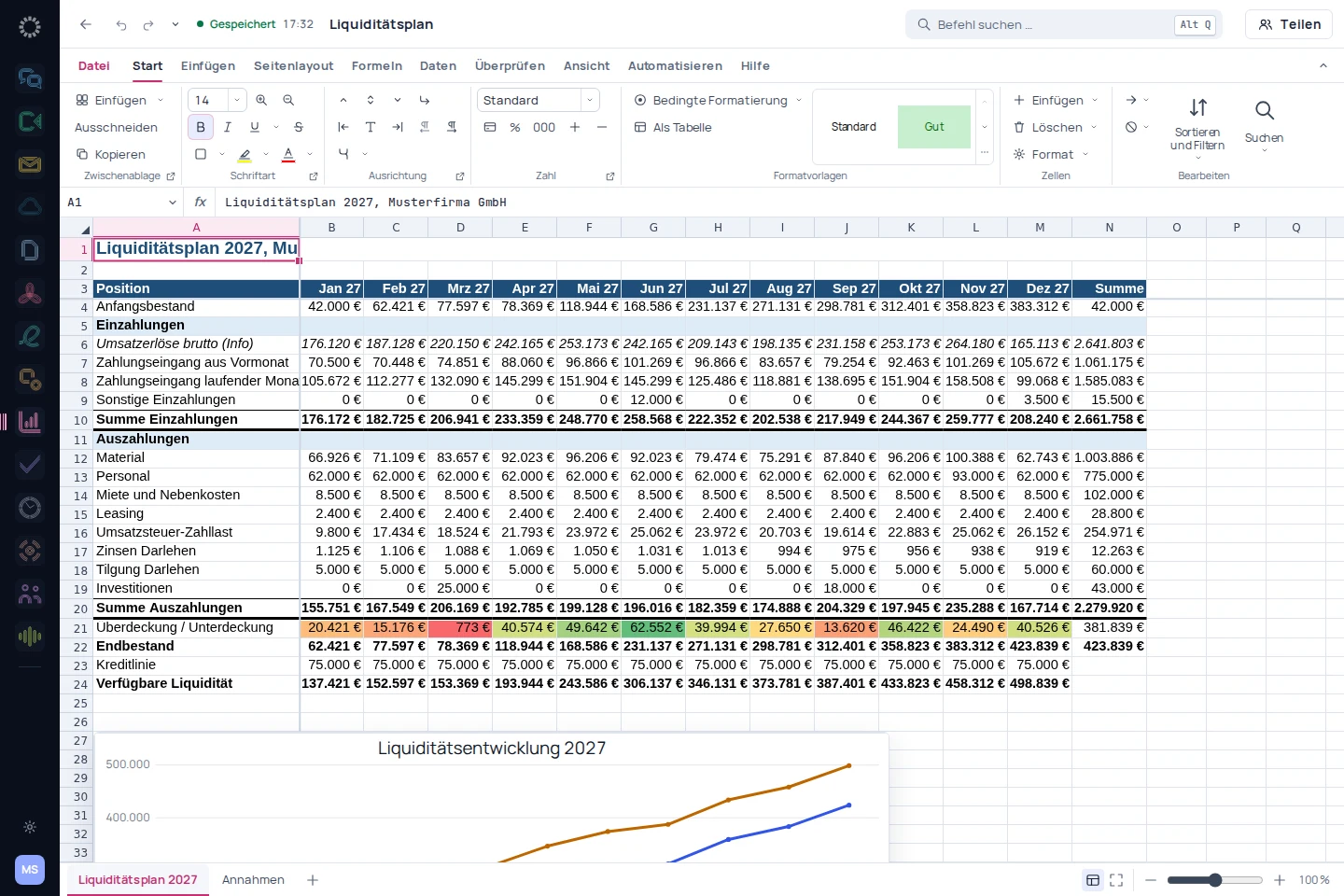
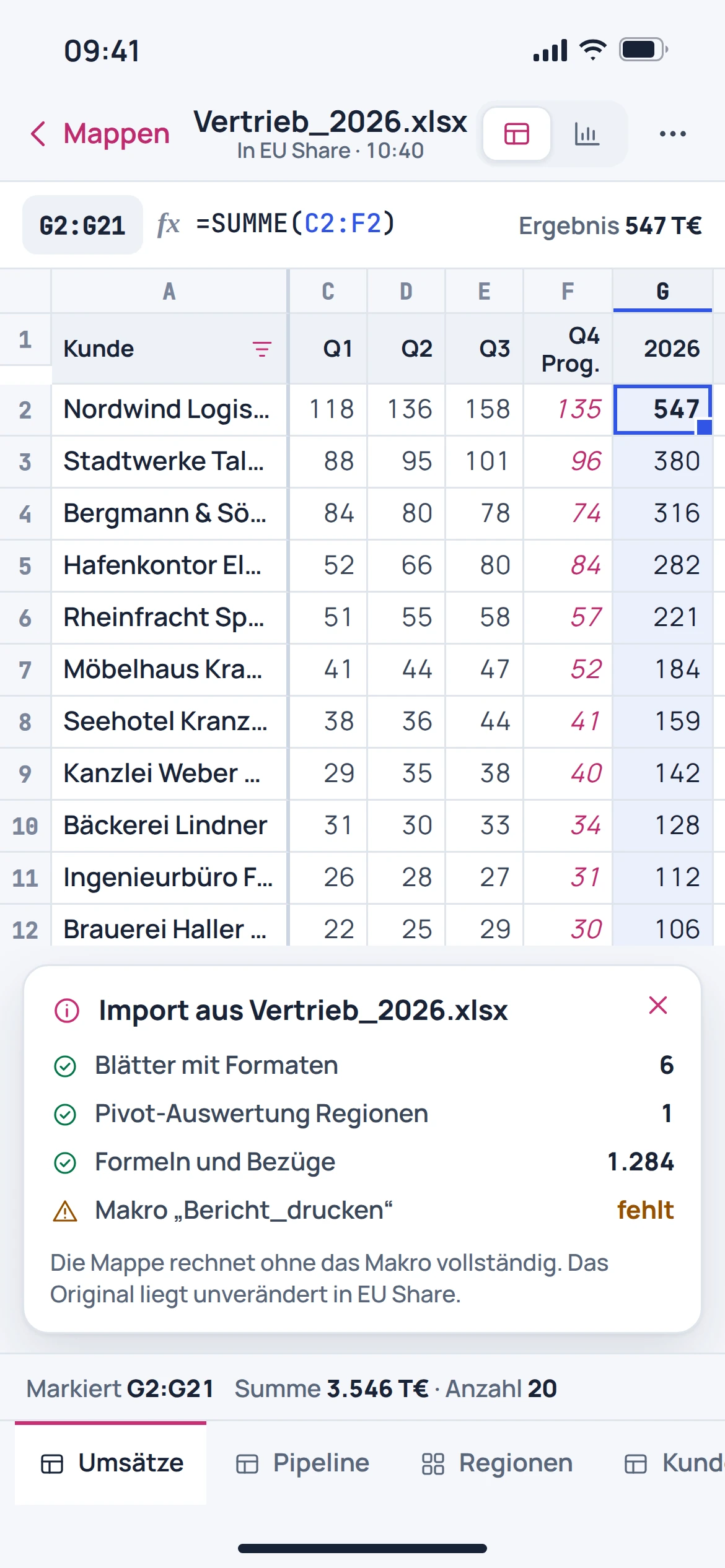
Darbgrāmatā skaitļi un formulas ir sakārtoti lapās. Katalogizētajā skatā redzamas vācu formulas, skaitļu formāti un iegulta diagramma.
Regulāri pārskati
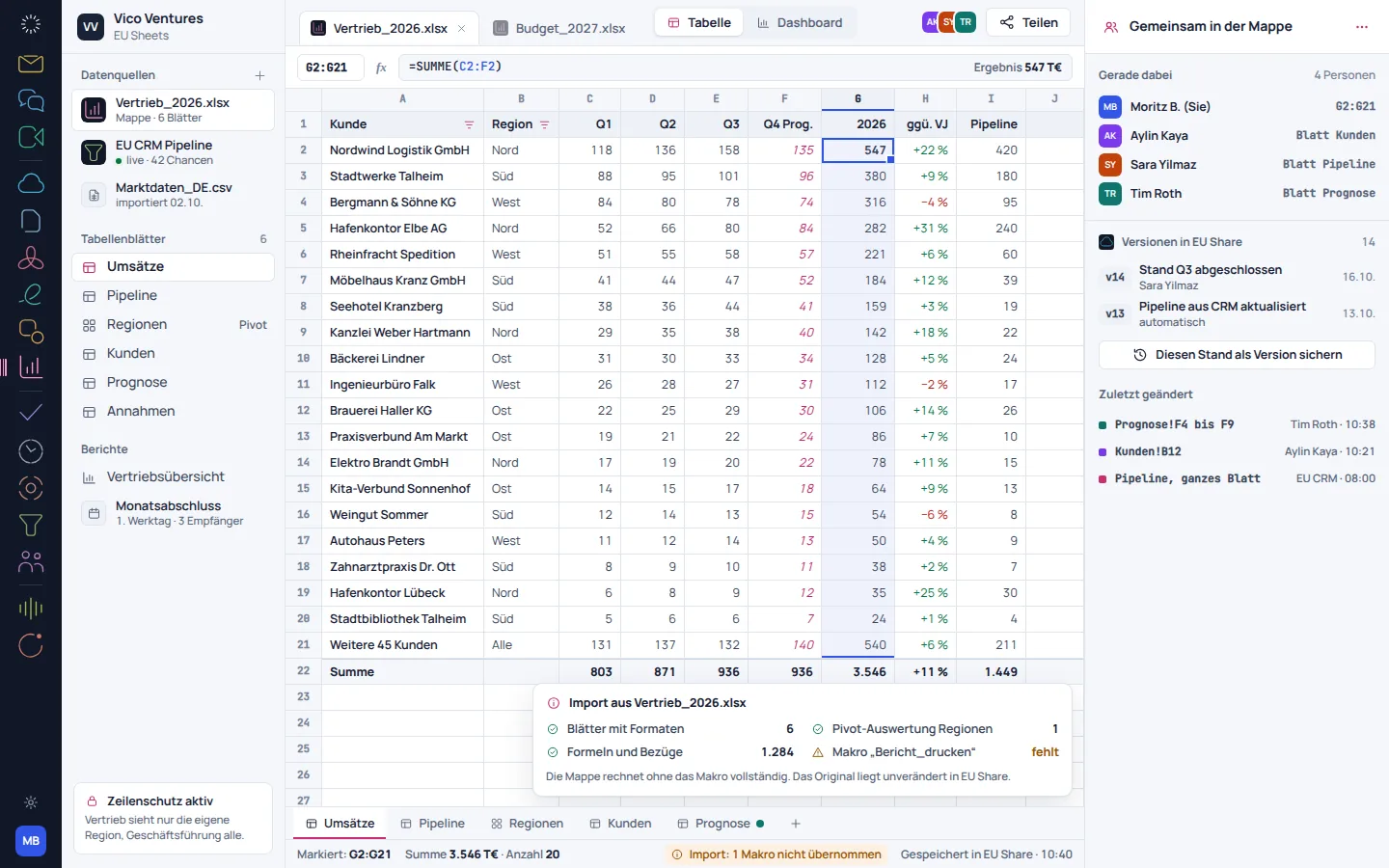
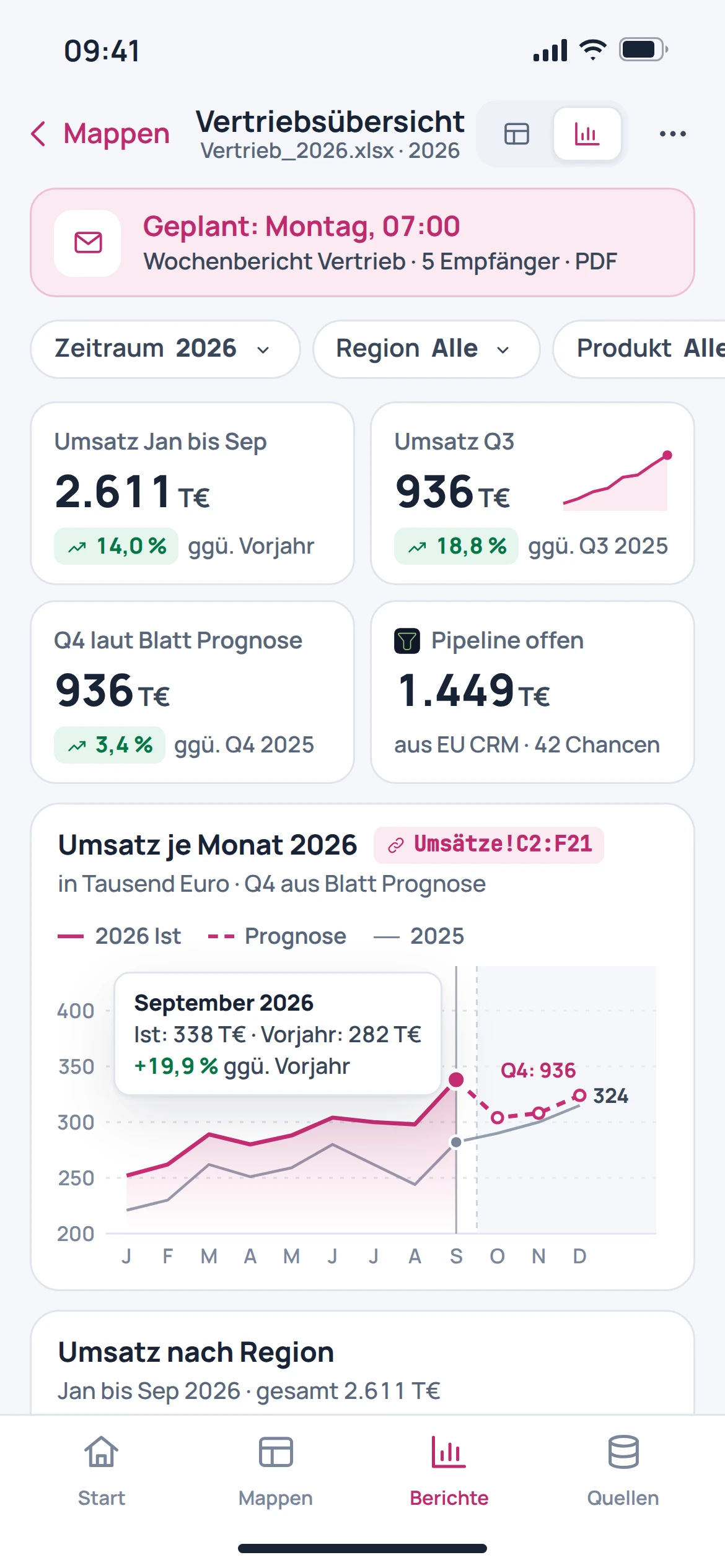
Pārskatā rezultāti ir parādīti pārskatāmā laika gaitā. Katalogā attēlotais skats rāda mēneša vērtības un prognozes skatu, kura pieņēmumi ir profesionāli jāpārbauda.
Rādītāji diskusijai
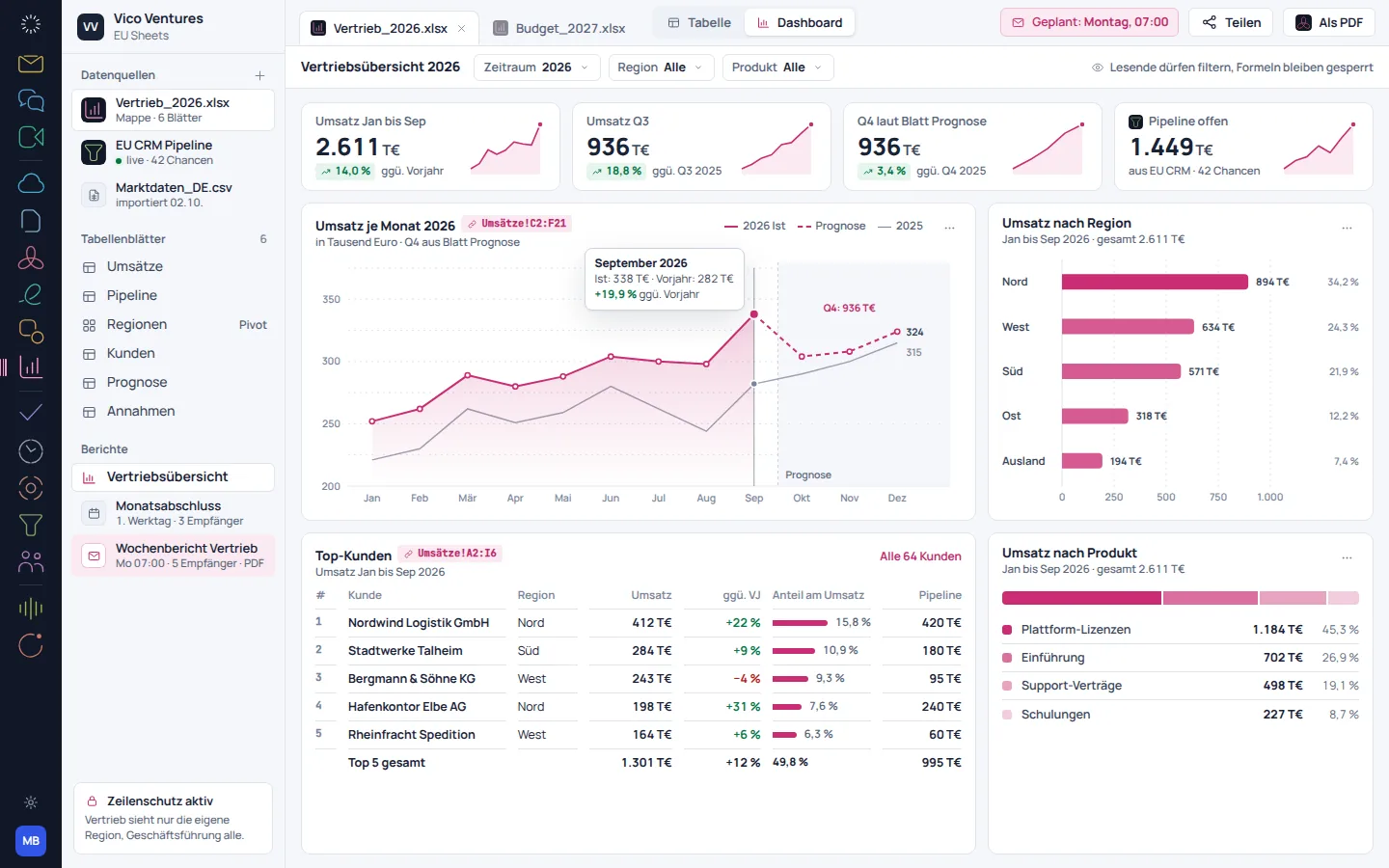
Informācijas panelī apvienoti rādītāji, diagrammas un tabulas. Tādējādi rezultātu var apspriest no vairākiem skatpunktiem, nezaudējot no redzesloka pamatā esošos skaitļus.
No darba sākšanas līdz rezultātam
Veikt aprēķinus, pārbaudīt un pārskatāmi attēlot rezultātus.
Sagatavojiet darbgrāmatu un pārbaudiet vērtības un skaitļu formātus.
Pievienojiet formulas un salīdziniet rezultātus ar zināmām atsauces vērtībām.
Apkopojiet svarīgākos rezultātus diagrammā, pārskatā vai informācijas panelī.
EU Sheets ikdienā
Kārtojiet ierakstus tabulās un saglabājiet pārskatāmu pamatu turpmākai analīzei.
Uzturiet darbgrāmatu strukturētu un pārbaudiet datus pirms kopīgošanas.
Sagatavojiet tabulu rezultātus kopīgai apspriešanai.
Viens konts. Vairāk iespēju.
Atklāj piemērotos rīkus nākamajam solim. Funkcijas un pieejamos savienojumus vari atrast attiecīgā produkta lapā.
Sagatavoties pārejai
Automātiska pāreja no Google Sheets vai Power BI ir sagatavošanā. Atsevišķas darbgrāmatas atvēršana neaizstāj visa datu modeļa pārņemšanu.
Pirms pārvietošanas pārbaudīt
Saglabājiet darbgrāmatas un paredzamos rezultātus no iepriekšējās vides.
Salīdziniet lapas, formulas, formātus un diagrammas reprezentatīvā failā.
Pirms pārejas atsevišķi izvērtējiet ārējos savienojumus, makro un BI modeļus.
Atsevišķi. Kopā. Piemēroti tev.
Free, Basic un Pro katram produktam. EU Suite konts savieno tavas lietotnes. Produktu izvēli un piekļuves tiesības pārvaldi vadības centrā.
Tarifu priekšskatījums · Cenas piedāvājums · Individuālais
Free
Personīgai lietošanas sākšanai
0,00 €0,00 €/ mēnesī
Bezmaksas tarifs
Basic
Ikdienas darbam
11,52 €9,60 €/ mēnesī
Maksājot katru mēnesi115,20 € ar ikgadēju norēķinu
Pro
Plašākām darbplūsmām
17,28 €14,40 €/ mēnesī
Maksājot katru mēnesi172,80 € ar ikgadēju norēķinu
Cenu piedāvājumos iekļauts 19 % Vācijas pievienotās vērtības nodoklis. Komerciālo funkciju sadalījumu ir paredzēts ieviest; saistošie piedāvājumi un pieejamie pakalpojumi ir norādīti vadības centrā. Šeit pirkums netiek veikts.
Team papildina lomu un licenču pārvaldību. Paredzēta 10 % piemaksa un vismaz trīs maksas vietas katram produktam. Jūsu konta veidu nosaka profilā.
Vairākas lietotnes, viena pakotne
Pirms lēmuma pieņemšanas salīdziniet piemērotās pakotnes vadības centrā.
Pirms darba sākšanas
Darbgrāmatas ir daļa no aprakstītā lietojuma. Konkrētais fails ir jāpārbauda, ņemot vērā formulas, formātus un diagrammas; pilnīga saderība netiek garantēta.
Šajā lapā netiek solīta VBA vai makro izpilde. Darbgrāmatas ar automatizāciju ir īpaši jāpārbauda.
Pārskats izskaidro analīzes rezultātus kontekstā. Informācijas panelī ir apkopoti vairāki rādītāji un skati, lai ātri gūtu pārskatu.
Automātiska pāreja no cita pakalpojumu sniedzēja tiek gatavota. BI modeļa datu avoti, attiecības un aprēķini nav vienkārši pārņemams fails.